Minha Empresa: dados, alterações e usuários
Em Minha Empresa você confere o cadastro da sua empresa na Rainha das Sete, pede correções e vê quem tem acesso à Área do Cliente.
Para abrir, clique no nome da empresa (canto superior direito) e escolha Minha Empresa. Na página inicial, o comunicado Seus contatos sempre atualizados também leva até aqui.
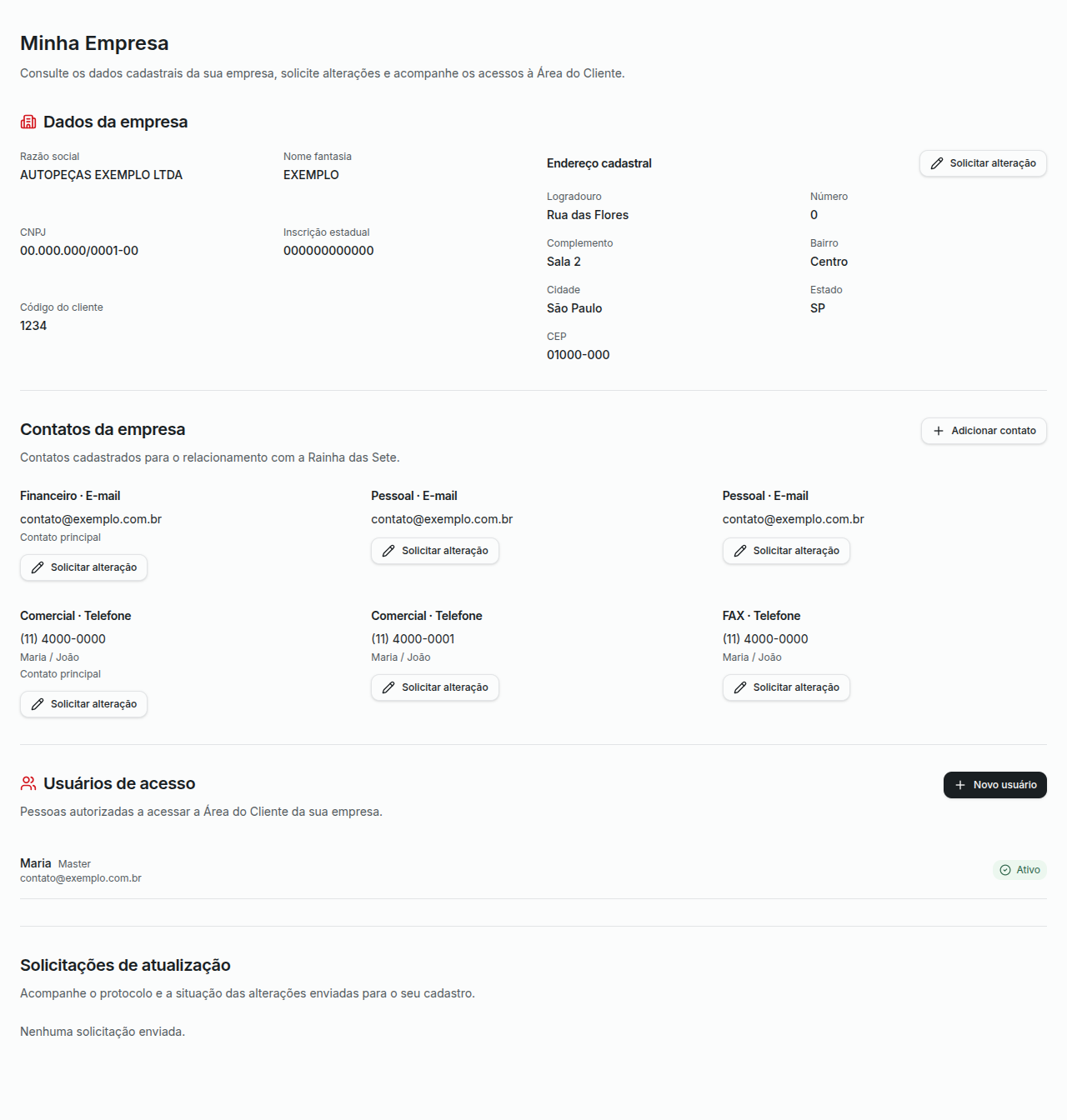
O que aparece na tela
- Dados da empresa: razão social, nome fantasia, CNPJ, inscrição estadual e código do cliente. Campos sem informação não aparecem.
- Endereço cadastral: logradouro, número, complemento, bairro, cidade, estado e CEP.
- Contatos da empresa: e-mails e telefones cadastrados, com o tipo (por exemplo, Financeiro ou Comercial) e a marca Contato principal.
- Usuários de acesso: pessoas autorizadas a usar a Área do Cliente.
- Solicitações de atualização: o andamento dos pedidos de alteração que você enviou.
Pedir uma alteração
Os dados cadastrais não são editados direto. Você envia um pedido e a Rainha das Sete confere antes de alterar o cadastro oficial.
-
Clique em Solicitar alteração, ao lado do Endereço cadastral ou de um contato. Para incluir um contato novo, use Adicionar contato.
-
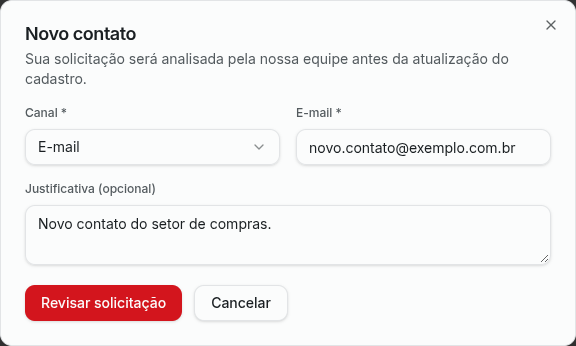
No diálogo, preencha o que mudou. Em Novo contato, escolha o Canal (por exemplo, E-mail), informe o contato e, se quiser, escreva uma Justificativa.
-
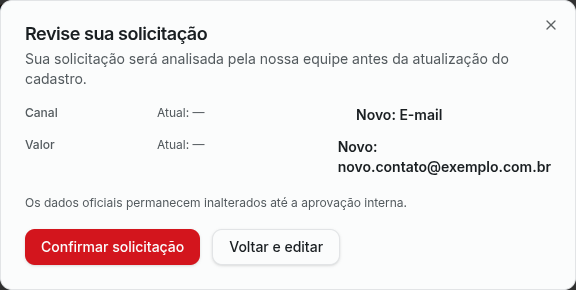
Clique em Revisar solicitação. A tela mostra, lado a lado, o valor Atual e o Novo, com o aviso "Os dados oficiais permanecem inalterados até a aprovação interna."
-
Se estiver certo, clique em Confirmar solicitação. Para corrigir, use Voltar e editar.
-
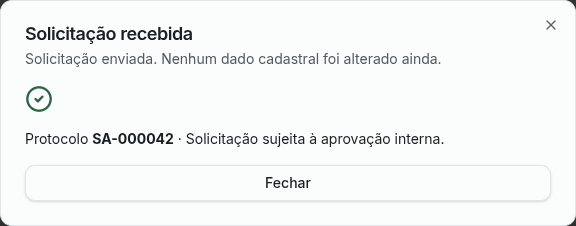
Aparece Solicitação recebida ("Solicitação enviada. Nenhum dado cadastral foi alterado ainda.") com o protocolo (por exemplo, SA-000042). Guarde esse número e clique em Fechar.
Acompanhar os pedidos
Em Solicitações de atualização você vê, para cada pedido, o protocolo, a situação, o que foi pedido (por exemplo, "Novo contato · E-mail"), o valor novo e a data de envio.
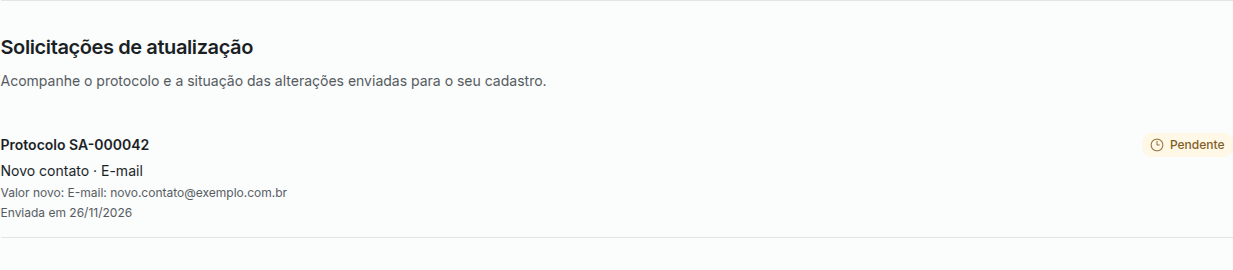
As situações são:
| Situação | O que significa |
|---|---|
| Pendente | Aguardando a conferência da Rainha das Sete |
| Aprovada | A alteração foi aceita |
| Recusada | Não foi aceita; o motivo aparece na solicitação |
Enquanto não houver pedidos, a tela mostra "Nenhuma solicitação enviada."
O cadastro oficial só muda depois da aprovação. Até lá, a tela continua mostrando os dados antigos.
Usuários de acesso (usuário master)
Aqui ficam os usuários da sua empresa, com a situação de cada um: Ativo, Convite pendente ou Inativo.
Só o usuário master vê o botão Novo usuário e as ações em cada linha (Reenviar convite ou Enviar link de senha, e Desativar ou Ativar). Passo a passo em Primeiro acesso.
Nenhuma senha é mostrada ou combinada pelo master. A pessoa sempre define a própria senha pelo link enviado por e-mail.