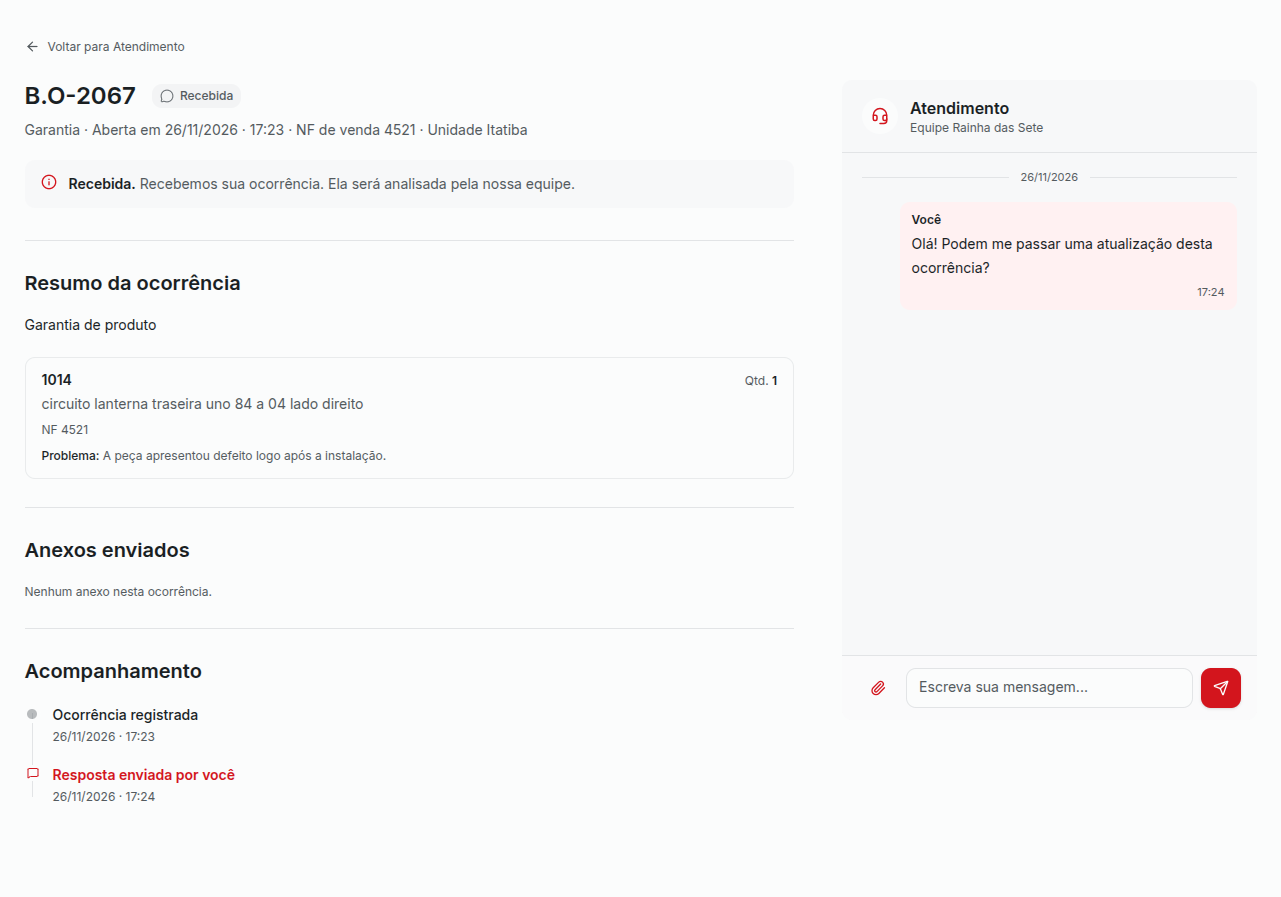
Abrir e acompanhar uma ocorrência
Em Atendimento você registra problemas de pós-venda, como produto com defeito ou divergência de quantidade, e conversa com a equipe da Rainha das Sete até a solução.
Abrir uma nova ocorrência
Clique em Atendimento no menu e depois em Nova ocorrência (ou use o atalho Nova Ocorrência da página inicial). O assistente tem três etapas: Tipo de ocorrência, Produtos e evidências e Revisão e envio.
Etapa 1: escolher o tipo
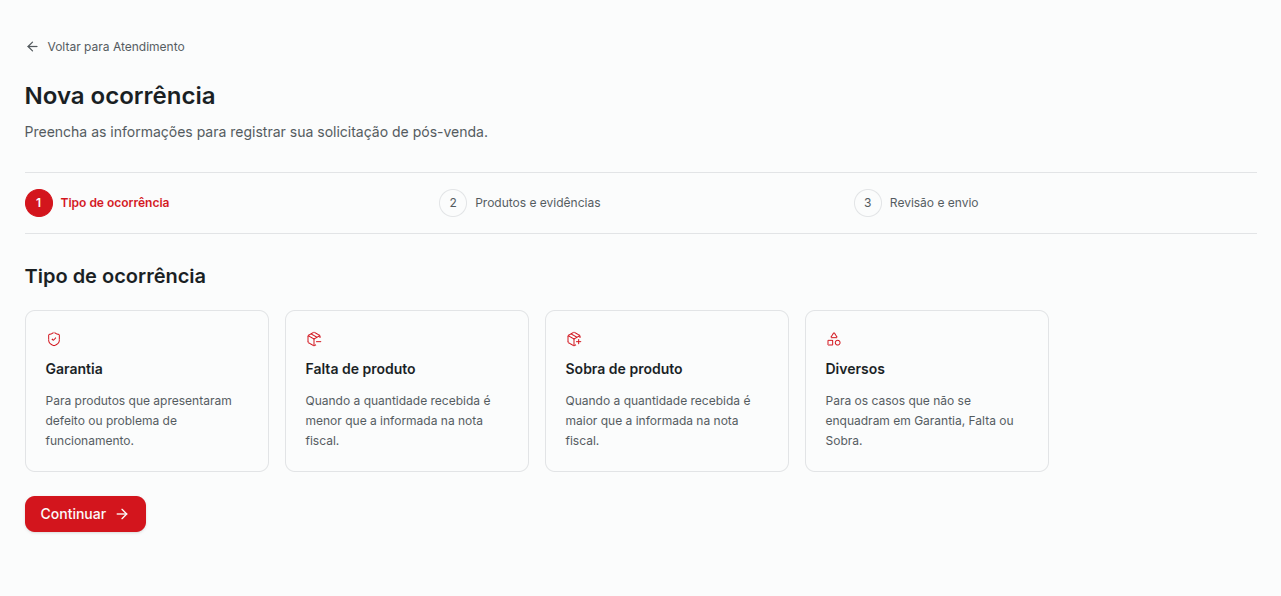
| Tipo | Quando usar |
|---|---|
| Garantia | Produto com defeito ou problema de funcionamento |
| Falta de produto | A quantidade recebida é menor que a da nota fiscal |
| Sobra de produto | A quantidade recebida é maior que a da nota fiscal |
| Diversos | Casos que não se enquadram em Garantia, Falta ou Sobra |
Em Diversos, aparece o campo Qual opção melhor descreve o caso?, obrigatório. Escolha a opção da lista; sem isso, o sistema avisa "Escolha uma das opções de Diversos." Depois, clique em Continuar.
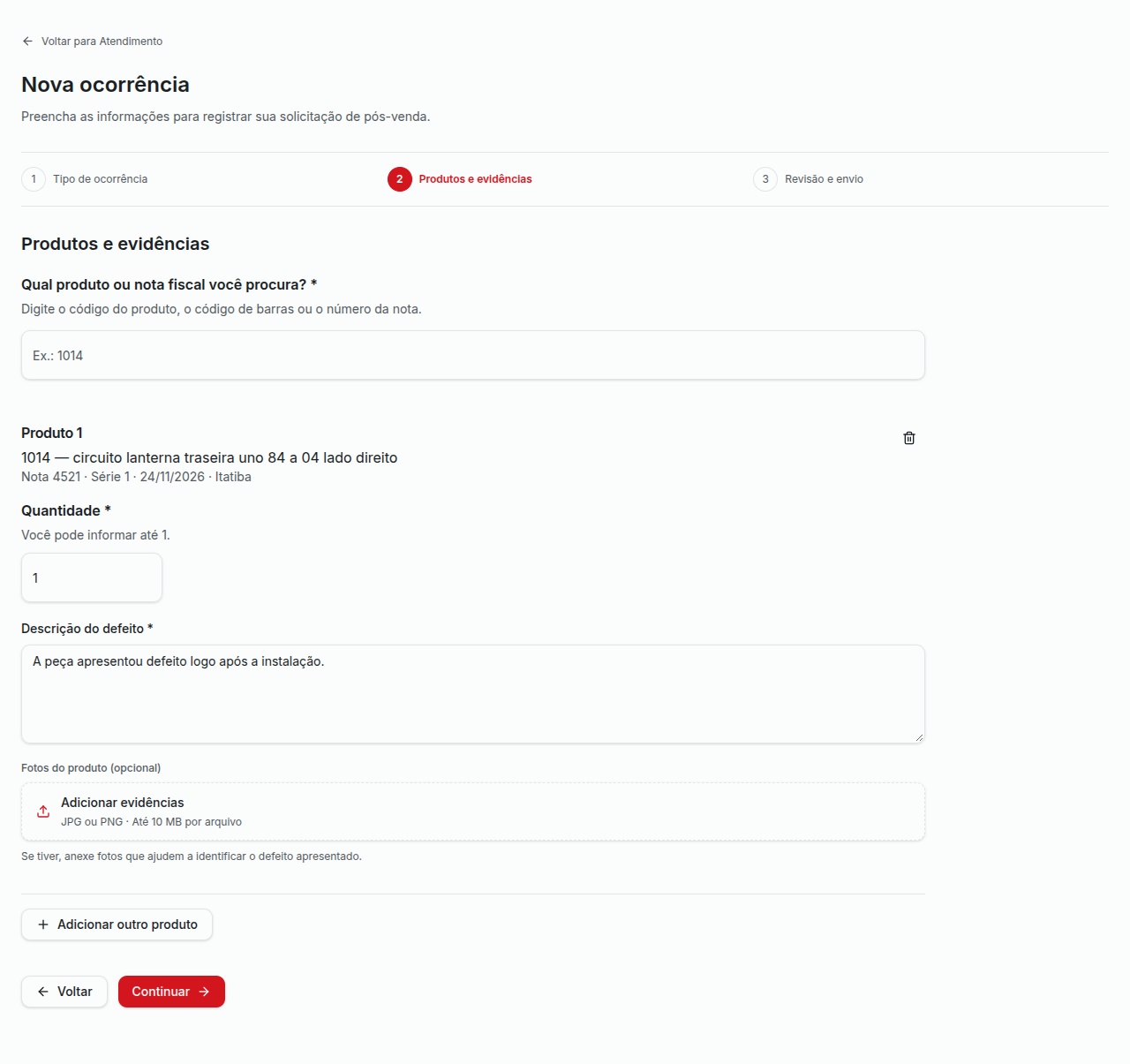
Etapa 2: produto, nota e descrição
-
No campo Qual produto ou nota fiscal você procura?, digite o código do produto, o código de barras ou o número da nota. A busca é só por digitação.
-
O sistema lista as notas fiscais encontradas, cada uma com a data, a unidade e quantas unidades você Pode usar ("Pode usar: 1"). Toque na nota que quer usar. Notas que não podem ser usadas aparecem bloqueadas, com o motivo.
-
Ao tocar na nota, o produto já vem preenchido e a Quantidade começa em 1. Ajuste se precisar: o sistema mostra o máximo permitido ("Você pode informar até N").
-
Descreva o caso. O nome do campo muda conforme o tipo, e ele é obrigatório:
Tipo Campo Garantia Descrição do defeito Falta de produto e Sobra de produto Descrição da divergência Diversos Descrição do ocorrido -
Se quiser, anexe arquivos em Adicionar evidências. É opcional em qualquer tipo.
-
Para incluir outro item (inclusive de outra nota), clique em Adicionar outro produto. Para tirar um item, use Remover produto.
Ao clicar em Continuar, o sistema confere o que você preencheu e mostra um aviso em vermelho se algo estiver errado:
- campo de descrição vazio: "Descreva a divergência deste produto para continuar.";
- quantidade acima do disponível: "Quantidade inválida. Disponível: 1 unidades.";
- quantidade zero ou em branco: "Informe uma quantidade inteira maior que zero.".
Anexos
| Tipo da ocorrência | Arquivos aceitos |
|---|---|
| Falta e Sobra | JPG, PNG ou PDF (fotos ou documentos) |
| Garantia e Diversos | Só JPG ou PNG (fotos) |
- Até 10 MB por arquivo e até 10 arquivos por ocorrência (somando todos os produtos).
- Vídeos e outros tipos não são aceitos. Ao escolher um arquivo não permitido, ele não entra na lista e aparece "Selecione arquivos JPG, PNG ou PDF." em Falta e Sobra, e "Selecione arquivos JPG ou PNG." em Diversos.
- Cada arquivo anexado aparece na lista com o nome e o formato. Para tirar um, use Remover anexo.
- Se um anexo falhar no envio, a ocorrência continua registrada.
O sistema deixa você escolher um arquivo grande ou ultrapassar os 10 arquivos, mas não deixa avançar. Ao clicar em Continuar, aparecem "O arquivo excede o limite de 10 MB." ou "A ocorrência aceita no máximo 10 anexos no total. Remova alguns arquivos." Remova os arquivos indicados e tente de novo. O sistema também não impede anexar o mesmo arquivo duas vezes, então confira a lista antes de continuar.
Uma ocorrência só aceita notas de uma unidade (Itatiba ou São Paulo). Se você tentar misturar, a nota da outra unidade fica bloqueada com um aviso para abrir outra ocorrência.
Etapa 3: revisar e enviar
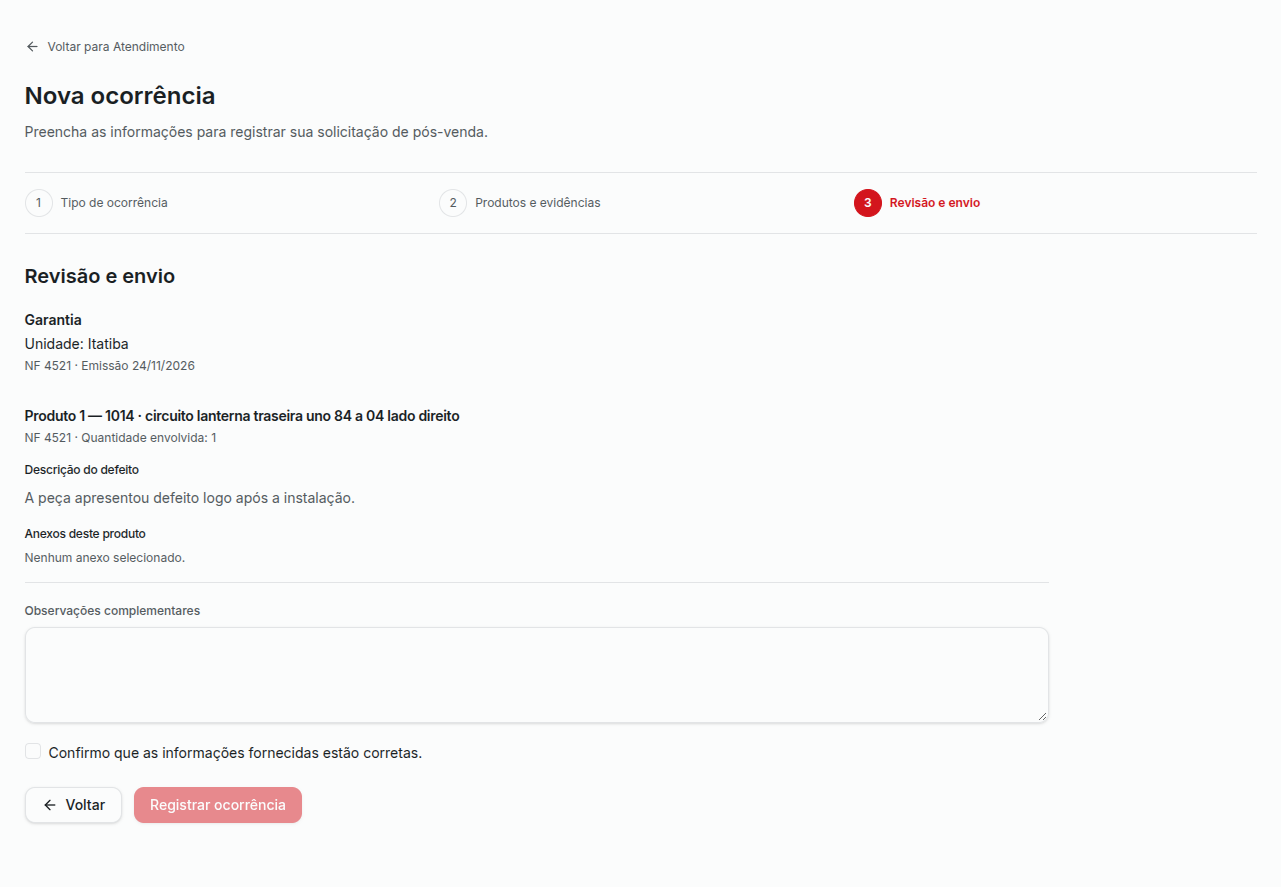
- Confira o tipo, a Unidade, a nota, o produto, a quantidade, a descrição e os anexos.
- Se quiser, escreva algo em Observações complementares.
- Marque Confirmo que as informações fornecidas estão corretas. Enquanto isso não for marcado, o botão Registrar ocorrência fica desabilitado.
- Clique em Registrar ocorrência.
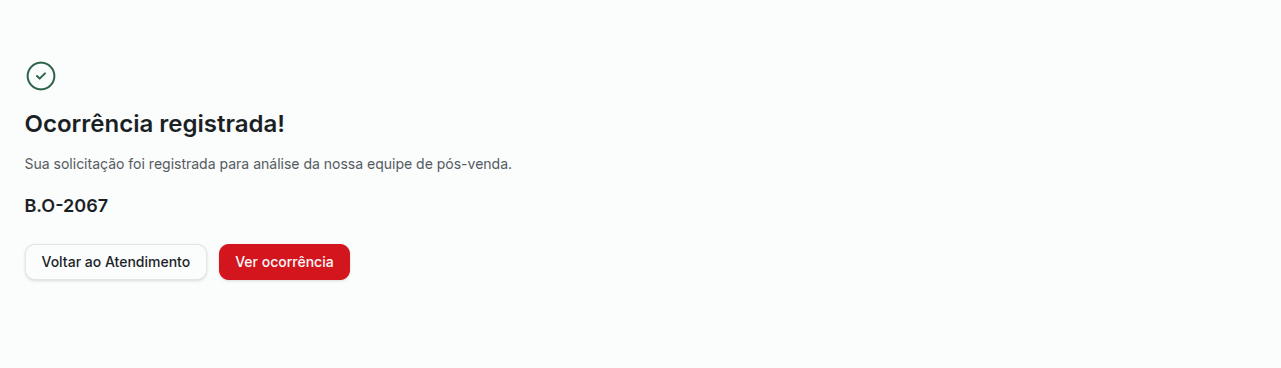
Quando der certo, aparece Ocorrência registrada! com o protocolo (por exemplo, B.O-2067) e dois botões: Voltar ao Atendimento e Ver ocorrência. Guarde o protocolo para falar com a equipe.
Acompanhar as ocorrências
A tela Atendimento mostra três cartões: Em andamento, Aguardando você e Concluídas. Abaixo, em Minhas ocorrências, a lista com protocolo, data de abertura, tipo, itens, última atualização e situação.
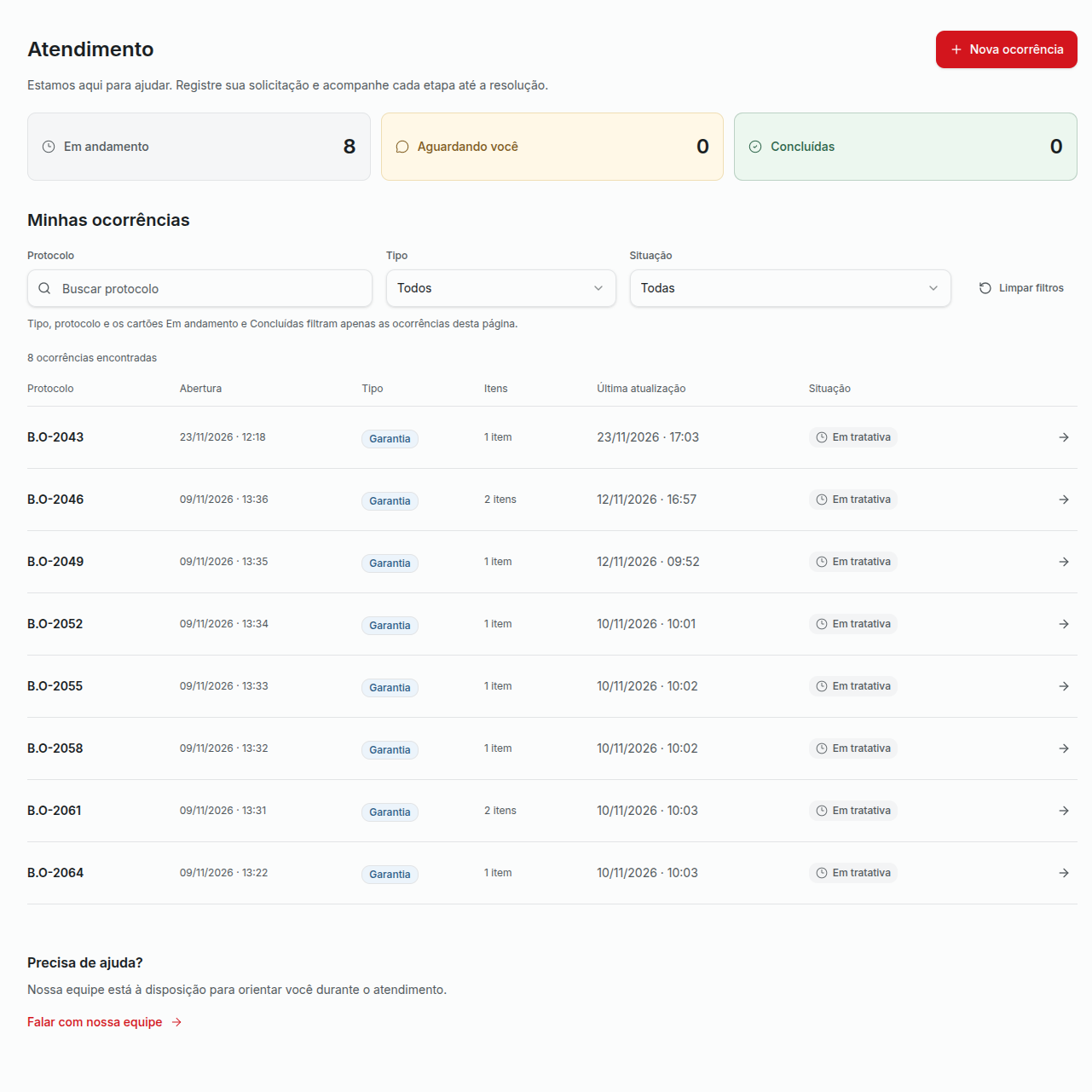
Para achar uma ocorrência, use os filtros Protocolo, Tipo e Situação. Eles atuam só sobre as ocorrências já carregadas na página.
Situações
| Situação | O que significa |
|---|---|
| Recebida | A ocorrência foi registrada ("Recebemos sua ocorrência. Ela será analisada pela nossa equipe.") |
| Em análise | A equipe está analisando |
| Aguardando sua resposta | A equipe precisa de uma informação sua |
| Em tratativa | A equipe está tratando o caso |
| Resolvida | O caso foi resolvido |
| Encerrada | A ocorrência foi encerrada |
É a única situação em que a ocorrência está parada esperando você. A página inicial também avisa quando há ocorrência nessa situação.
Conversar com a equipe
Clique na ocorrência para abrir a página de detalhes.
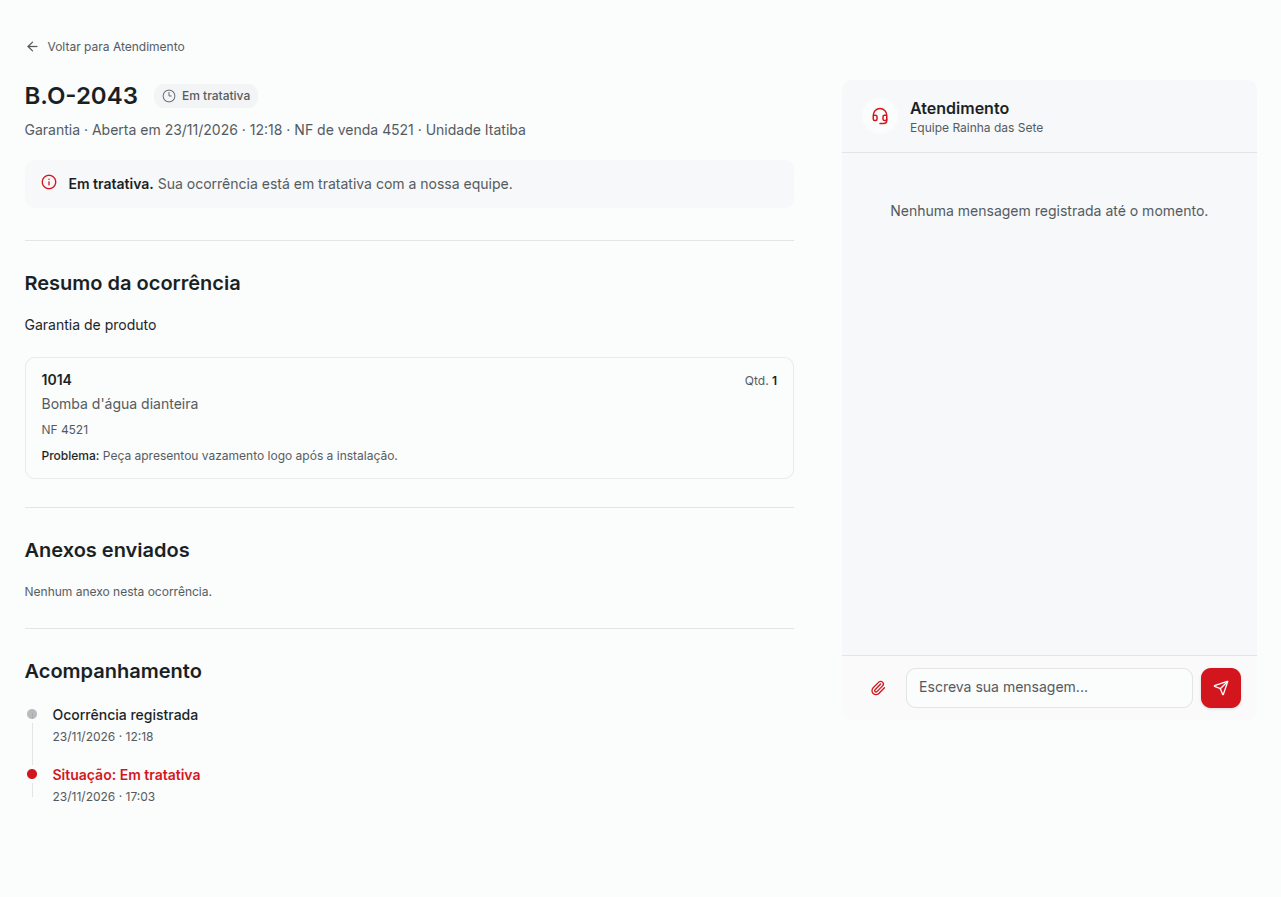
À esquerda você vê o Resumo da ocorrência, os Anexos enviados e o Acompanhamento, com cada mudança de situação. À direita fica a conversa com a Equipe Rainha das Sete: escreva em Sua resposta, anexe arquivos com Anexar arquivos e clique em Enviar resposta (o botão com o ícone de avião de papel).
Depois de enviar, a sua mensagem aparece no chat identificada como Você, e o Acompanhamento ganha o registro Resposta enviada por você.