Primeiro acesso
Receba o convite por e-mail e crie a sua senha. Para o usuário master, como convidar, reenviar o convite e desativar um acesso.
Ninguém escolhe a senha de outra pessoa. Quando um usuário é cadastrado, ele recebe um e-mail com um link e define a própria senha. O campo mais importante é o e-mail: cada e-mail só pode ter um acesso.
Criar a sua senha
Abra o e-mail de convite da Rainha das Sete e clique no link.
- Na tela Defina sua senha, digite a nova senha.
- Repita a senha em Confirmação.
- Confirme.
- Quando aparecer Senha definida ("Tudo certo! Agora você já pode entrar..."), clique em Ir para o login.
- Entre com o seu e-mail e a senha que acabou de criar.
Os campos da tela
- Nova senha: pelo menos 8 caracteres.
- Confirmação: igual à nova senha.
- Ícone de olho: mostra ou oculta o que você digitou.
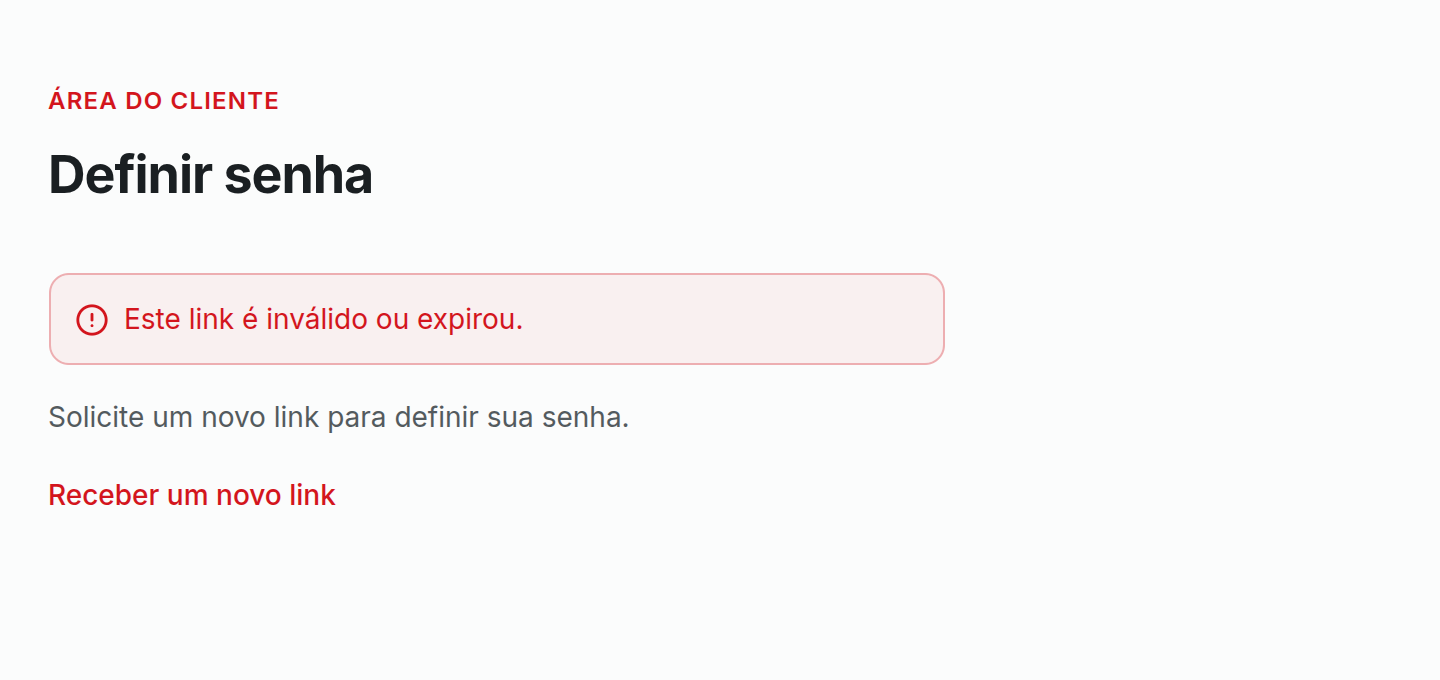
Depois de usado, ou se passar do prazo, o link não vale mais e a tela mostra "Este link é inválido ou expirou." Nesse caso, clique em Receber um novo link ou peça ao usuário master da sua empresa para reenviar o convite (veja abaixo).
Convidar uma pessoa (usuário master)
Somente o master vê o botão de cadastro.
- Abra o menu da empresa (canto superior direito) e clique em Minha Empresa.
- Em Usuários de acesso, clique em Novo usuário.
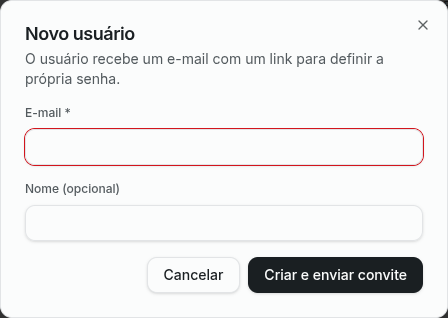
- Informe o e-mail (obrigatório) e, se quiser, o nome.
- Clique em Criar e enviar convite.
 123
- E-mail (obrigatório): o endereço que vai receber o link.
- Nome: opcional.
- Criar e enviar convite: cria o acesso e manda o e-mail.
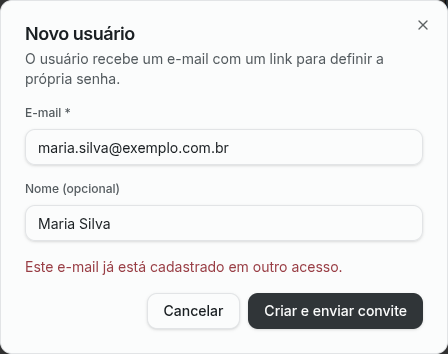
Se algo estiver errado, o próprio diálogo avisa:
| Situação | Aviso |
|---|---|
| E-mail em branco | "Informe o e-mail." |
| E-mail mal escrito | "Informe um e-mail válido." |
| E-mail que já tem acesso | "Este e-mail já está cadastrado em outro acesso." Nada é criado. |
Quando dá certo, aparece Usuário criado, com o nome e o aviso "Enviamos um e-mail para ... com um link para definir a senha. O link vale por 48 horas e só pode ser usado uma vez." Clique em Concluir.
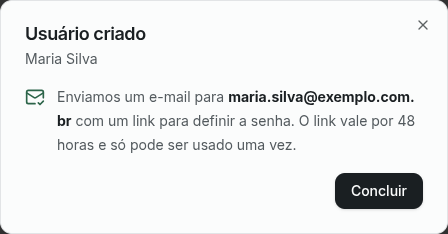
Quem cadastra não vê nem escolhe a senha. A pessoa cria a própria pelo link do e-mail.
Acompanhar os convites
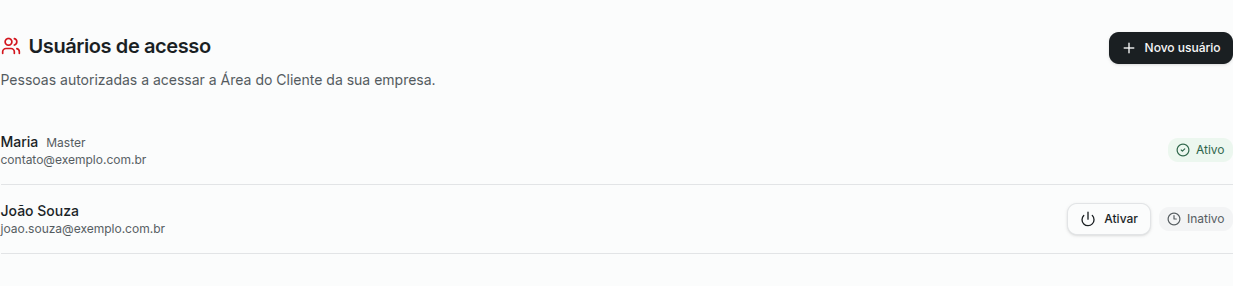
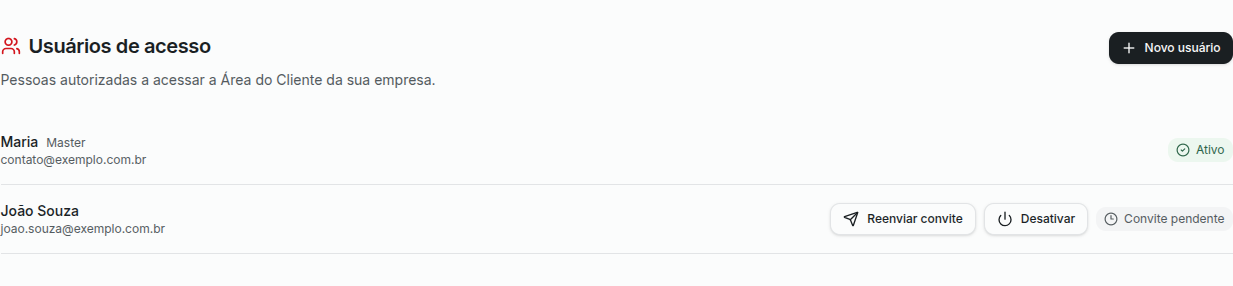
Na lista de Usuários de acesso, cada pessoa tem uma situação:
- Convite pendente: ainda não definiu a senha. A linha tem os botões Reenviar convite e Desativar.
- Ativo: já definiu a senha e pode entrar.
- Inativo: o acesso está bloqueado.
 1234
- Novo usuário: abre o diálogo de convite.
- Reenviar convite: manda um novo e-mail.
- Desativar: bloqueia o acesso.
- Situação: Convite pendente, Ativo ou Inativo.
Se o e-mail não chegar
Se o sistema avisar "O acesso foi criado, mas não conseguimos enviar o e-mail agora", o usuário já existe. Na lista de Usuários de acesso, clique em Reenviar convite na linha dessa pessoa. O sistema mostra Link enviado, com o mesmo aviso de 48 horas.
O mesmo botão resolve o caso de link expirado ou já usado. Para quem já definiu a senha e a esqueceu, o botão se chama Enviar link de senha.
Cada vez que você reenvia o convite, o link do e-mail anterior deixa de funcionar. Quem recebeu vários e-mails deve usar somente o mais recente; abrir um link antigo mostra "Este link é inválido ou expirou."
Desativar e ativar um acesso
Na linha de cada usuário, Desativar bloqueia o acesso e Ativar libera de novo. A linha do próprio usuário master não tem essas ações.
O sistema não pede confirmação. Ao clicar em Desativar, a pessoa passa a aparecer como Inativo e o botão Reenviar convite some. Para voltar atrás, clique em Ativar.